

Category Archives: Technology
Download Antivirus PCMAV 3.1
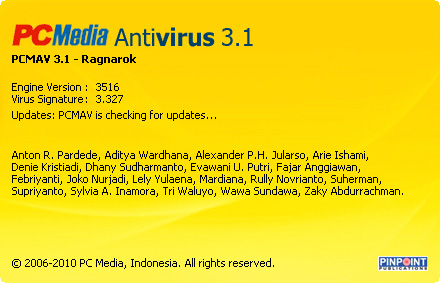 Yang baru dari PCMAV 3.1 :
————————————-
- ADDED! Ditambahkan database pengenal dan pembersih 35 virus lokal/asing/varian baru yang dilaporkan menyebar di Indonesia. Total 3327 virus beserta variannya yang banyak beredar di Indonesia telah dikenal di versi 3.1 ini oleh core engine PCMAV.
- ADDED! PCMAV kini dapat berjalan di Window Vista & 7 64-bit secara penuh.
- ADDED! Removal engine khusus untuk membersihkan secara tuntas varian virus Deathdrive dan Aibo yang menyebar luas di Indonesia.
- IMPROVED! Perubahan nama virus mengikuti varian baru yang ditemukan.
- FIXED! Perbaikan log di Windows Vista & 7 64-bit.
- FIXED! Perbaikan beberapa minor bug dan improvisasi kode internal untuk memastikan bahwa PCMAV tetap menjadi antivirus kebanggaan Indonesia.
Download Antivirus PCMAV
Download Antivirus PCMAV 3.0.2
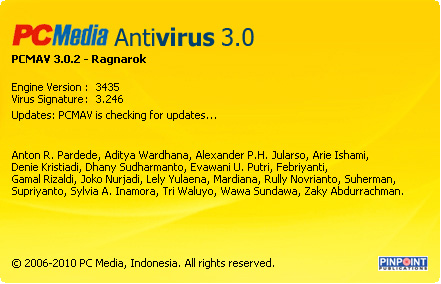 Yang baru dari PCMAV 3.0.2 :
- UPDATED! Ditambahkan database pengenal dan pembersih 22 virus lokal/asing/varian baru yang dilaporkan menyebar di Indonesia. Total 3246 virus beserta variannya yang banyak beredar di Indonesia telah dikenal di versi 3.0.2 ini oleh core engine PCMAV.
- IMPROVED! Engine khusus untuk membersihkan secara tuntas beberapa varian virus Brontok yang masih menyebar di Indonesia.
- UPDATED! Modul pengaturan penggunaan memory yang lebih handal untuk lingkungan multithread.
Download Antivirus PCMAV 3.0.1
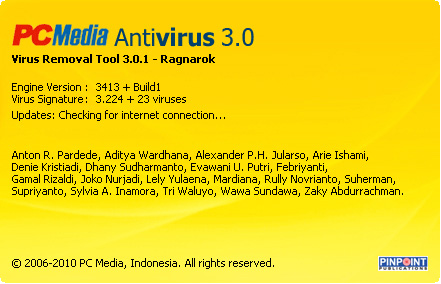 Yang baru dari PCMAV 301
- UPDATED! Ditambahkan database pengenal dan pembersih 60 virus lokal/asing/varian baru yang dilaporkan menyebar di Indonesia. Total 3224 virus beserta variannya yang banyak beredar di Indonesia telah dikenal di versi 3.0.1 ini oleh core engine PCMAV.
- FIXED! File PCMAV.exe di-unpack untuk menghindari false alarm dari engine heuristik beberapa antivirus luar. Hasilnya, ukuran file PCMAV.exe kini lebih besar dibanding versi sebelumnya.
Download Antivirus, PCMAV 3.0 Ragnarok
 Sudah lama tidak memposting PCMAV, sekedar update blog dan berbagi dengan yang belum sempat memiliki saja. Postingnya sedikit telat karena ini mata sedikit manja, masih pengen merapat. (haha)
PCMAV 3.0 versi terbaru dengan code name Ragnarok. Tidak sabar mencobanya? Simak apa saja yang terdapat pada PCMAV Ragnarok. Untuk lebih jelasnya bisa dibaca dari tulisan yang disertakan (kutipan dari majalah PC Media).
Silahkan download disini.
Mengganti Background Object dengan Photoshop
 Membuat suatu desain terkadang kita memerlukan gambar atau photo yang sudah tersedia sebagai bahan tambahan pelengkap alias hiasan. Dari gambar atau photo tersebut adakalanya yg kita perlukan hanya objek2 tertentu saja. Nah untuk memisahkan objek tersebut dari bagian lainnya, salah-satunya bisa dengan menggunakan photoshop. Misalnya untuk mengganti foto background dengan Photoshop.
Sebenarnya cara ini sudah banyak yang mengupasnya, saya tuangkan disini hanyalah sebagai pelengkap blog ini yang rasanya sudah agak jarang update, maklumlah 😀 Dan, kembali ke permasalahan keinginan mengganti background adalah kita harus memisahkan lebih dulu antara objek yang kita inginkan (misalnya photo) dengan latar belakang (background) photo sebelumnya. Cara untuk memisahkannya tersebut yaitu dengan membuat seleksi. Langkah-langkahnya yaitu :